Nella tabella sottostante troverai, dove disponibili, i video specifici per ogni tipologia di cover, con indicazioni sulla realizzazione del template e sulla corretta preparazione del file da utilizzare.
| Anteprima | Descrizione | Cover disponibili nel catalogo |
|---|---|---|
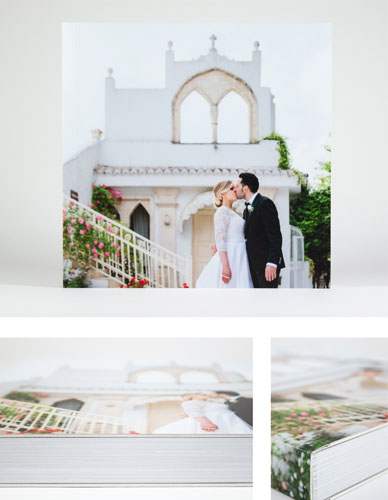
|
Cover completamente fotografica plastificata (fronte, dorso e retro), a basso spessore, a taglio vivo. |
Guarda il tutorial |
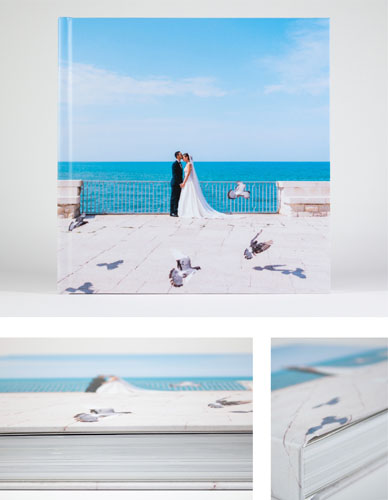
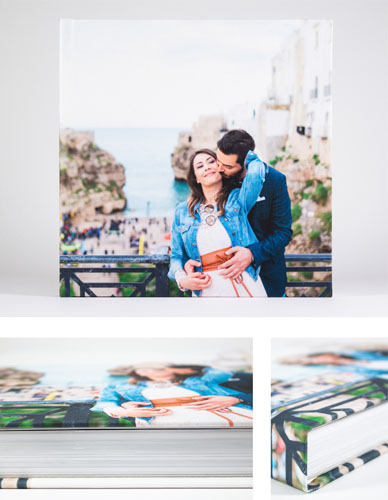
|
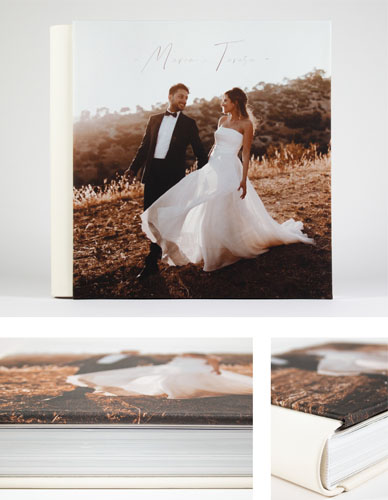
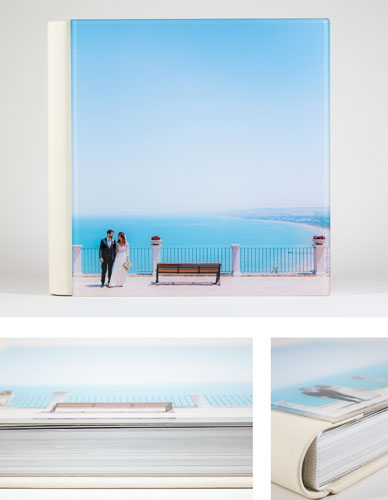
Cover completamente fotografica plastificata (fronte, dorso e retro), rigida. |
|
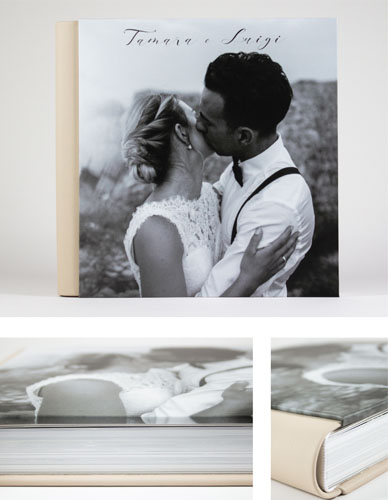
|
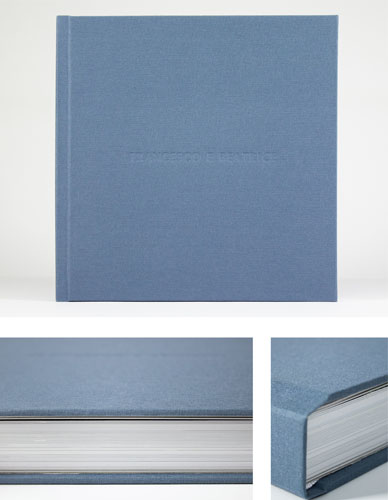
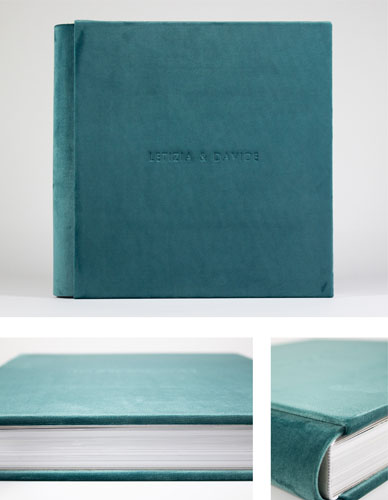
Cover con fotografia sul fronte, con dorso e retro in un materiale a scelta dal catalogo materiali. |
|
|
Cover semplice con incisione a bassorilievo. |
|
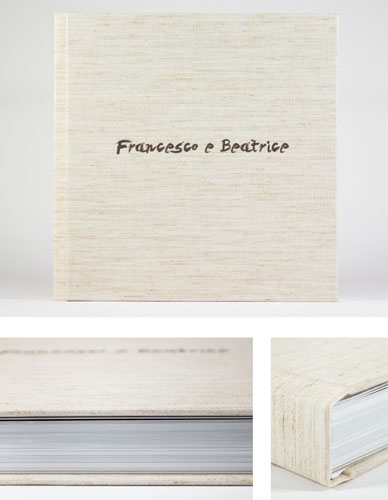
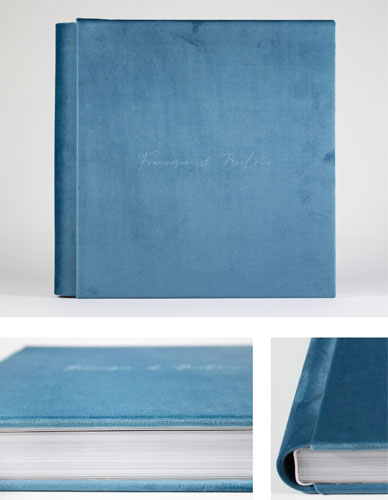
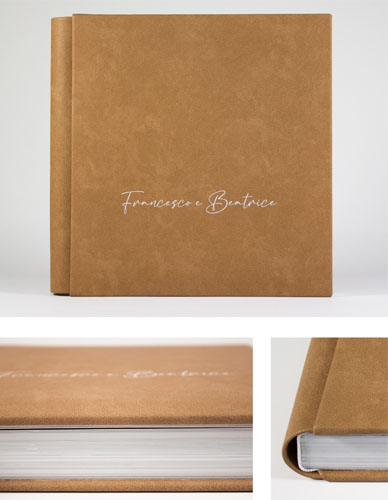
|
Cover semplice con stampa UV sul fronte. |
|
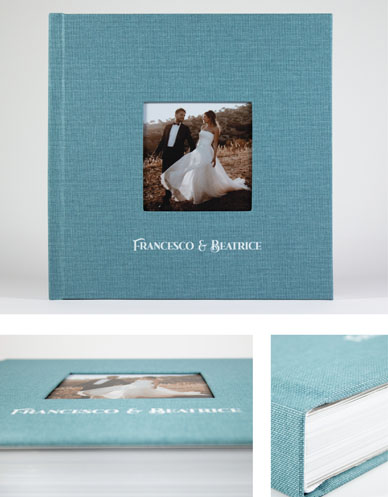
|
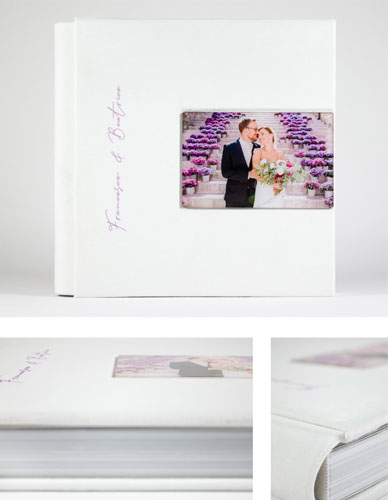
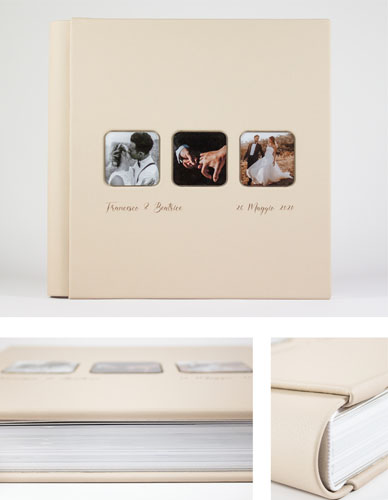
Cover con finestra fotografica o in plexiglass. | Guarda il tutorial |
|
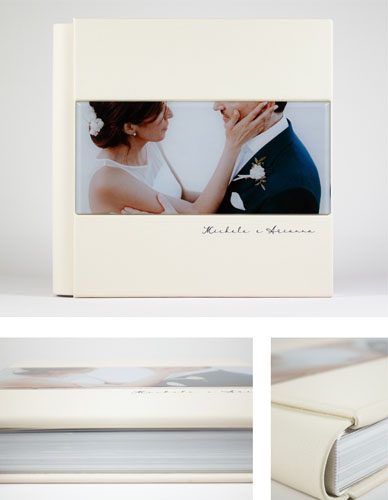
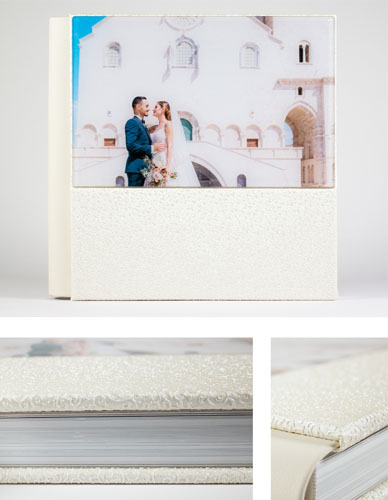
Cover con fascia fotografica orizzontale, realizzabile con fotografia laminata soft touch o plexiglass. |
|
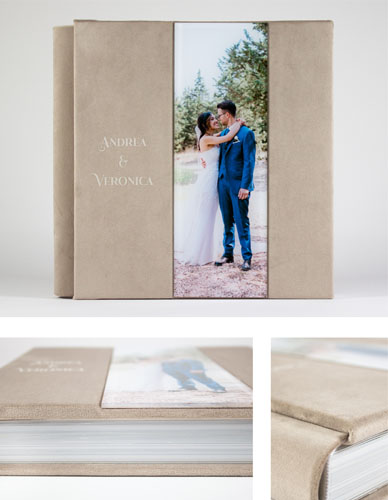
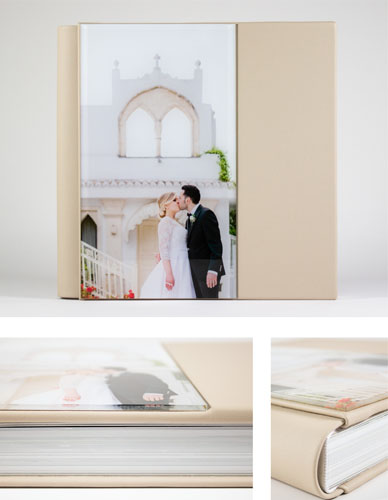
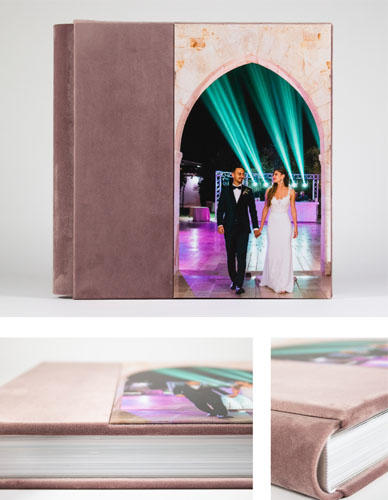
|
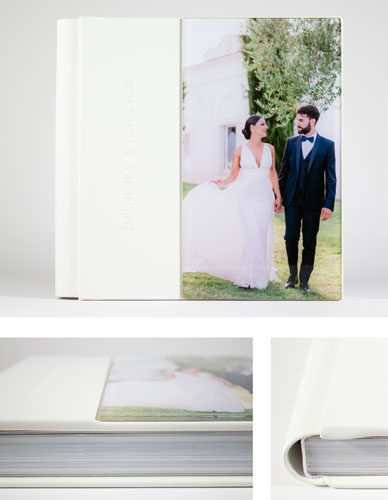
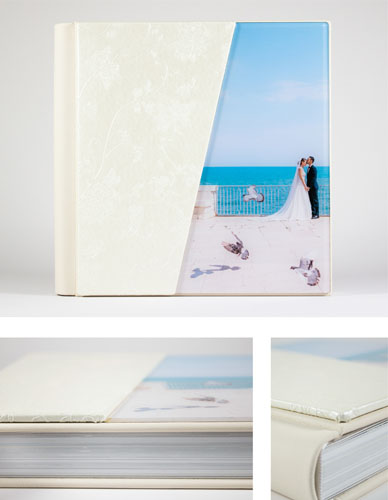
Cover con fascia fotografica verticale, realizzabile con fotografia laminata soft touch o plexiglass. |
|
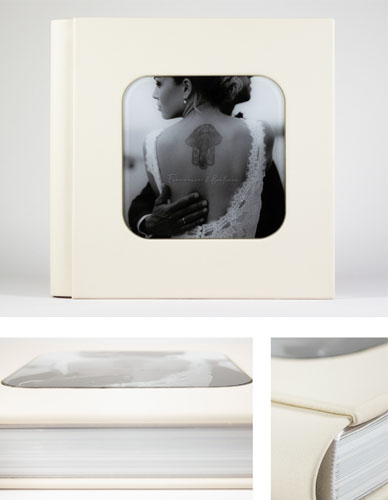
|
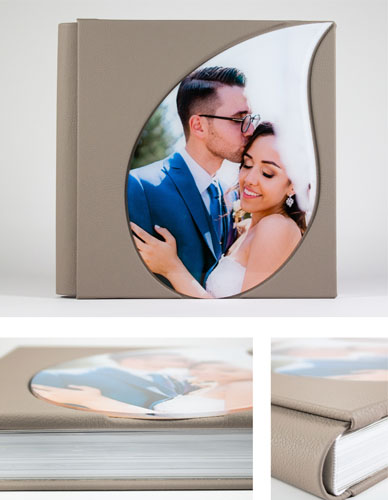
Cover con fotografia sagomata con forme speciali. | Guarda il tutorial |
|
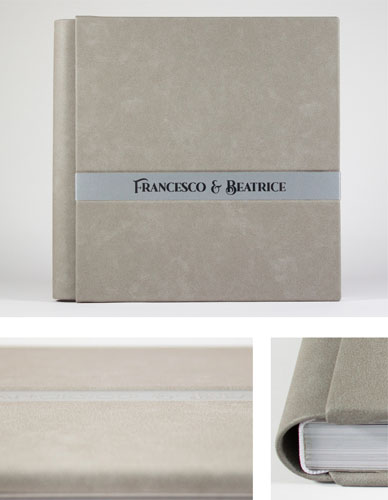
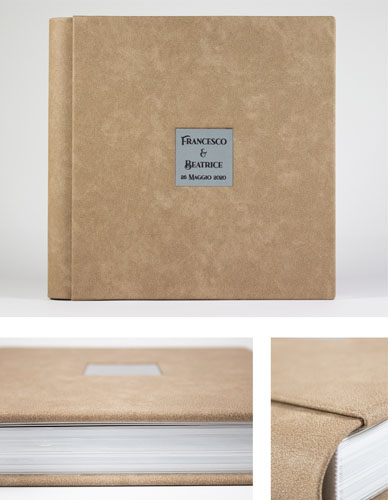
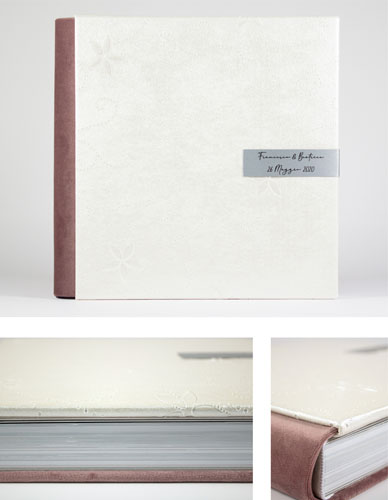
Cover con personalizzazione in alluminio. |
|
|
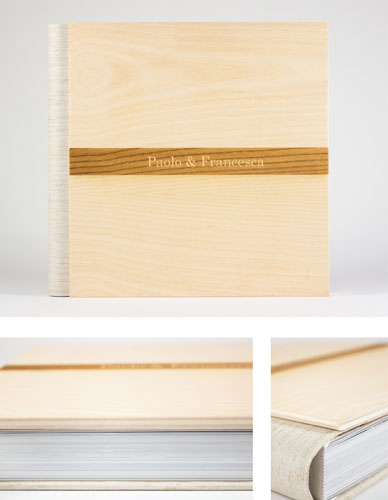
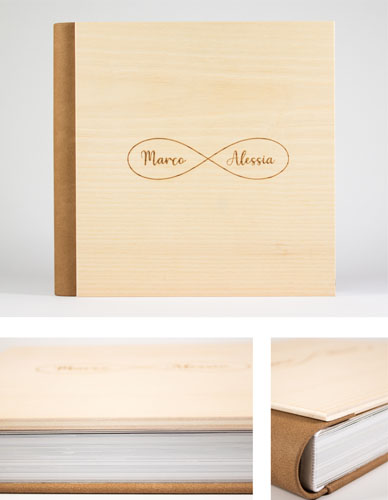
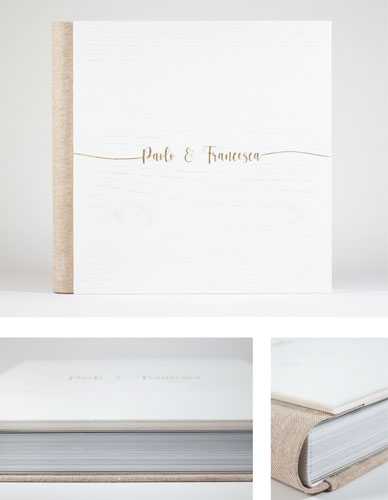
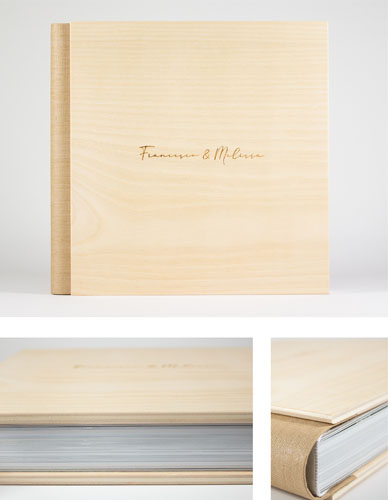
Cover in legno. |
|
|
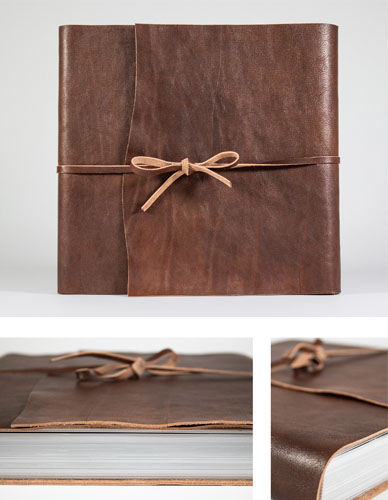
Cover in cuoio. |
|
| CONTENITORI | ||
|
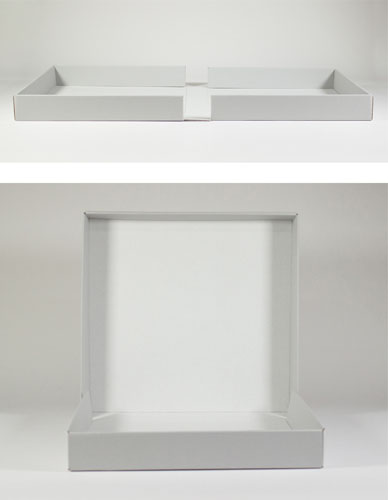
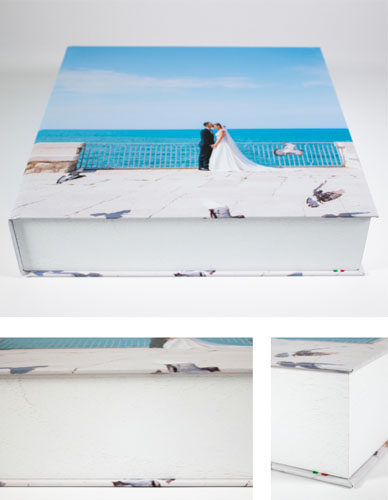
Scatola in cartone ondulato di alta qualità, impreziosita e rifinita con carta di pregio. Coperchio personalizzabile sia con stampa fotografica che con stampa UV. |
|
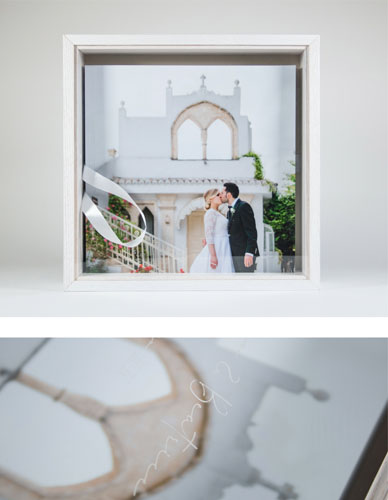
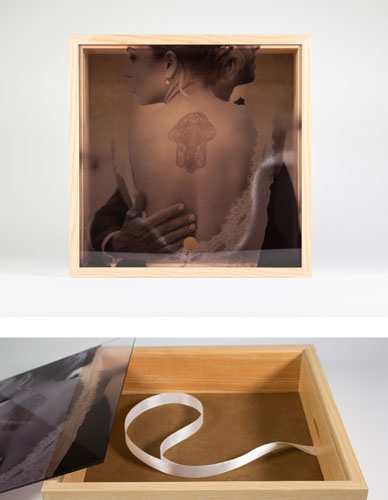
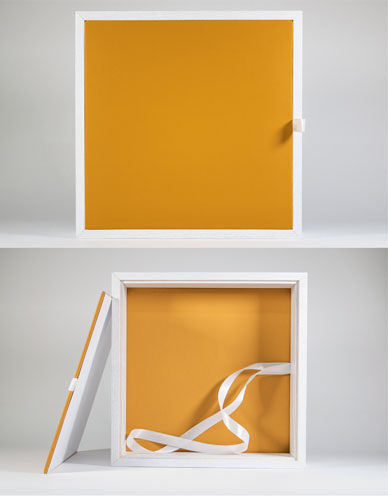
|
Contenitore in legno con top separabile. |
|
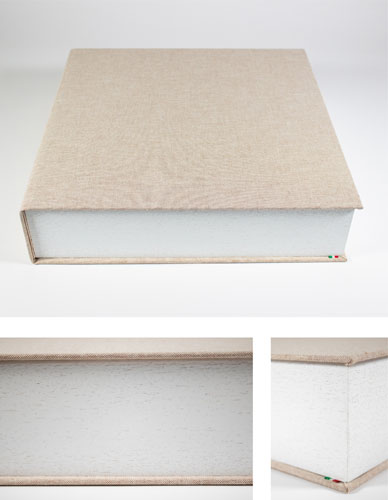
|
Contenitore in legno pezzo unico. |
|
Guida generale alla configurazione del fotolibro
Il configuratore è strutturato come una procedura passo passo: per procedere con la configurazione è necessario completare ogni passaggio nell'ordine previsto.
Le indicazioni e le nuvolette informative presenti sui pulsanti nella parte alta della pagina forniscono informazioni utili durante le diverse fasi della configurazione.
Prima di iniziare, è consigliabile leggere le indicazioni relative alla preparazione dei file, disponibili tramite il pulsante Informazioni.
1. Caricamento dei file
Il primo passaggio consiste nel caricare i file delle pagine del fotolibro tramite il pulsante Scegli file.
In questa fase devono essere caricati solamente i file delle pagine del fotolibro.
È inoltre importante che i file siano numerati rispettando la sequenza desiderata. Il numero progressivo deve essere riportato alla fine del nome del file.
Ad esempio:
Paolo e Francesca 01
Paolo e Francesca 02
Paolo e Francesca 03
e così via.
In questo modo il configuratore riconoscerà correttamente la sequenza delle pagine.
I file relativi alla personalizzazione della cover o del contenitore non devono essere caricati in questa fase: verranno inseriti nelle rispettive sezioni durante la configurazione.
2. Formato dell'album
Una volta caricati i file, è necessario impostare il formato dell'album.
Il formato deve essere indicato considerando l'album chiuso.
Il sistema verifica automaticamente la compatibilità tra il formato selezionato e i file caricati. Se viene selezionato un formato non compatibile, il configuratore lo segnala automaticamente.
Il controllo viene effettuato su tutti i file caricati: è quindi sufficiente che anche un solo file non sia compatibile perché venga segnalato un errore.
3. Scelta del supporto di stampa
È possibile scegliere il tipo di carta o supporto sul quale stampare il fotolibro.
Il supporto selezionato dalla barra nella parte superiore della pagina viene applicato automaticamente a tutte le pagine.
Quando alcune pagine devono essere stampate su un supporto diverso, è possibile modificare la scelta pagina per pagina.
4. Scelta della cover
Dopo aver impostato formato e supporto, è possibile scegliere la cover con cui rivestire il fotolibro.
La cover può essere selezionata dal menu dedicato. È sufficiente iniziare a digitare il nome del modello per individuarlo rapidamente.
In alternativa, è possibile consultare direttamente il catalogo e selezionare la cover facendo clic sulla pagina corrispondente.
Per individuare più rapidamente il modello più adatto alle proprie esigenze, puoi consultare la tabella riepilogativa delle diverse tipologie presente in questa pagina.
5. Scelta del materiale della cover
Una volta selezionato il modello della cover, per la maggior parte dei modelli è necessario scegliere anche il materiale con cui verrà rivestita.
Fanno eccezione alcuni modelli che prevedono una cover completamente stampata.
La scelta del materiale avviene selezionando prima una collezione di materiali, ad esempio Craft.
Successivamente è possibile scegliere il colore o la variante desiderata dal secondo menu.
Quando si desidera utilizzare materiali diversi per fronte, dorso e retro, è sufficiente disattivare l'opzione Materiale unico. Sarà quindi possibile scegliere separatamente il materiale per ogni parte della cover.
6. Personalizzazione della cover
Le modalità di personalizzazione possono variare in base al modello scelto.
Per conoscere nel dettaglio le possibilità disponibili per ogni tipologia, è disponibile la guida rapida specifica della cover.
Per alcune cover con personalizzazione fotografica è fortemente consigliato scaricare il layout e utilizzarlo per la corretta preparazione del file.
A questo punto è completata la parte obbligatoria della configurazione del fotolibro e della cover.
7. Risguardi personalizzati
Le sezioni successive sono facoltative.
Per personalizzare i risguardi del fotolibro è possibile attivare l'opzione Risguardi personalizzati.
Una volta attivata, è possibile caricare il file del risguardo anteriore, del risguardo posteriore oppure di entrambi.
8. Schizzo e note
La sezione degli allegati consente di fornire al laboratorio ulteriori indicazioni relative alla realizzazione.
È possibile allegare uno schizzo, una bozza, un esempio o qualsiasi altro file utile come riferimento.
Il campo Note può essere utilizzato per inserire eventuali informazioni aggiuntive relative all'ordine.
9. Scelta del contenitore
Dopo la configurazione della cover, quando previsto, è possibile configurare anche il contenitore.
La procedura è simile a quella della cover: il modello può essere scelto dal menu oppure direttamente dal catalogo.
Le opzioni di configurazione disponibili possono variare in base al modello scelto.
Per individuare più rapidamente il contenitore più adatto alle proprie esigenze, è disponibile la sezione Contenitori della guida rapida dedicata.
Per un contenitore semplice è possibile scegliere Flecto dalla lista.
Se non è necessario aggiungere un contenitore, è possibile selezionare Nessun contenitore.
10. Dettagli dell'ordine
La sezione Dettagli consente di completare le informazioni relative all'ordine.
È possibile indicare il numero di copie richieste per l'album e inserire un riferimento, utile per identificare rapidamente il fotolibro tra gli ordini recenti.
11. Mini album
Quando è necessario realizzare anche dei mini album utilizzando le stesse pagine del fotolibro, è possibile attivare l'opzione Mini album parenti.
Una volta attivata la funzione, il sistema mostra automaticamente i formati compatibili con i file caricati.
È quindi possibile scegliere:
- il tipo di mini album, fotografico oppure offset;
- il formato desiderato, tra quelli disponibili;
- il numero di copie.
12. Invio dell'ordine
Una volta completata la configurazione, è possibile procedere con l'invio dell'ordine tramite il pulsante Invia ordine.
Il sistema avvierà il trasferimento dei file.
L'ordine sarà completato al termine del trasferimento.
Guide specifiche alla configurazione delle cover
Indicazioni comuni alle cover con template
Per tutte le cover per le quali è disponibile un template dedicato, la procedura di preparazione del file segue lo stesso principio.
Il template può essere scaricato direttamente durante la scelta della cover oppure, preferibilmente, in anticipo dalla pagina Layout Cover , dove è disponibile il tool dedicato alla configurazione del layout.
In questo modo è possibile preparare il file della cover insieme alle pagine del fotolibro, avendo già a disposizione le dimensioni e le indicazioni corrette.
Per scaricare il layout è necessario inserire:
- il tipo di fotolibro (fotografico o laser);
- il numero di pagine;
- il tipo di carta scelto;
- il formato del fotolibro, selezionando prima l'orientamento: orizzontale, quadrato oppure verticale.
Una volta selezionata la cover, viene mostrata la pagina del catalogo relativa.
Dal pulsante presente in basso è possibile scaricare il template configurato e aprirlo direttamente in Photoshop.
Il template mostra le diverse parti della cover che verranno utilizzate per la realizzazione del fronte, o anche del dorso e del retro dove disponibili.
Per una corretta realizzazione della cover è necessario riempire completamente l'area del file con la fotografia o con la grafica prevista per la cover, tenendo presente che l'area al di fuori della cornice indicata verrà rifilata o comunque non sarà visibile nella cover finita.
È inoltre importante evitare di posizionare testi, loghi o linee troppo vicini ai bordi, perché alcune parti del file verranno rifilate.
Prima di salvare in JPG il file da inviare, è necessario nascondere il livello delle guide.
Una volta preparato correttamente il file utilizzando il layout configurato, al momento della preparazione dell'ordine sarà sufficiente confermare l'inquadratura.
Nella finestra per la gestione dell'inquadratura della cover, la legenda presente nella parte superiore mostra le diverse aree del file. La linea rossa continua indica, con buona approssimazione, la parte che verrà visualizzata sulla cover, mentre l' area tratteggiata rappresenta l'eccedenza del file che verrà rifilata o non sarà visibile.
TIVO
Nel caso della TIVO, completamente fotografica e a taglio vivo, l'utilizzo del template è fondamentale.
Oltre alle indicazioni comuni riportate sopra, è importante prestare particolare attenzione agli elementi posizionati sul dorso.
Se sono previsti elementi grafici sul dorso, è consigliato
mantenerli ad almeno 2 mm dal bordo,
in modo da evitare che possano risultare troppo vicini
al margine.
Guarda il tutorial
Byblos Matte e Byblos Tela
Nel caso delle cover Byblos Matte e Byblos Tela, completamente fotografiche e rigide, valgono le indicazioni comuni per le cover con template.
Oltre al dorso, nel template è presente anche un'area definita “canaletta”.
La canaletta è la parte della cover che va dalla plancia al dorso e che, durante l'apertura e la visione del fotolibro, è soggetta alla piegatura.
Per questo motivo è consigliabile evitare di posizionare
nella canaletta elementi importanti,
come testi, volti o altri dettagli grafici che devono
essere perfettamente visibili.
Guarda il tutorial
Typo, Kamva e Plexy
Nel caso delle cover Typo, Kamva e Plexy, con fotografia sul fronte e dorso e retro in un materiale a scelta, è consigliato preparare il file partendo dal template dedicato.
Si applicano le indicazioni comuni per le cover con template.
In particolare, il file deve essere preparato riempiendo
completamente l'area prevista e mantenendo testi, loghi
e altri elementi importanti all'interno dell'
area di sicurezza.
Guarda il tutorial
Penrose, Clidia, Cardia, Moebius, Rosa, Tulipa, Eris, Dalì e Klimt
Nel caso delle cover Penrose, Clidia, Cardia, Moebius, Rosa, Tulipa, Eris, Dalì e Klimt, caratterizzate da fotografie sagomate con forme speciali, è consigliato preparare il file partendo dal template dedicato.
Si applicano le indicazioni comuni per le cover con template.
Il layout della Clidia, mostrato nel video di esempio, presenta una gestione leggermente più complessa rispetto agli altri modelli del gruppo.
Le altre cover sono più semplici, ma funzionano secondo lo stesso principio.
È particolarmente importante seguire le indicazioni
presenti nel template e rispettare l'
area di sicurezza indicata.
Guarda il tutorial
Nicea, Effige, Misya, Matisse, Estia, Mesa, Vesta e Renè
Nel caso delle cover Nicea, Effige, Misya, Matisse, Estia, Mesa, Vesta e Renè, con finestra o fascia, fotografica o in plexiglass, verticale o orizzontale, non è necessario scaricare un template.
Una volta scelto il file per la cover e confermata la scelta,
è possibile regolare l'inquadratura,
utilizzando il mouse per posizionare e dimensionare la foto.
E' possibile inoltre regolare la dimensione e, dove possibile, la posizione
della finestra, utilizzando gli slider sulla
parte destra.
Guarda il tutorial
(Nicea, Effige)
Guarda il tutorial
(Matisse, Estia, Mesa, Vesta e Renè)
Come utilizzare questa guida
Se non hai ancora familiarità con il nostro catalogo, oppure
se le informazioni presenti non ti risultano sufficientemente
chiare, questa guida ti aiuterà a scegliere la soluzione più
adatta al tuo progetto e a configurarla correttamente.
Una volta individuata la tipologia di cover che ti interessa,
puoi consultare il catalogo per vedere gli esempi disponibili.
Dal menu a tendina nella finestra per la selezione della cover
puoi selezionare il nome dell'album oppure
digitare direttamente il nome della cover per trovarla
rapidamente, senza dover scorrere tutta la lista.
Puoi anche sfogliare le pagine del catalogo che appare nella finestra,
e cliccando sulla pagina scelta verrà selezionata automaticamnte la cover.
Personalizzazione
Le cover e i contenitori presenti nel catalogo sono esempi di
realizzazioni e servono come riferimento per le diverse tipologie
di personalizzazioni disponibili.
La maggior parte delle cover è altamente personalizzabile
e può essere configurata in modi differenti rispetto
all'esempio mostrato nel catalogo.
Per capire come scegliere e configurare correttamente la cover,
guarda la guida generale.